Key Benefits
Verbesserte Benutzerfreundlichkeit
Erstellen Sie personalisierte und gezielte Reisen für Ihre Mitglieder. Leiten Sie sie auf der Grundlage ihrer Aktionen, Präferenzen oder ihres Status auf bestimmte Seiten um.
Personalised Onboarding
Erstellen Sie maßgeschneiderte Onboarding-Erlebnisse für neue Mitglieder, je nach dem von ihnen gewählten Tarif. Stellen Sie spezifische Onboarding-Fragen, verfolgen Sie Konversionsereignisse, leiten Sie Mitglieder um, die den Checkout nicht abgeschlossen haben, und vieles mehr!
Wie benutzerdefinierte Weiterleitungen in Memberstack und Webflow funktionieren
Es gibt ein paar verschiedene Möglichkeiten, Weiterleitungen in Memberstack einzurichten.
Wir empfehlen, zuerst die globalen Standardumleitungen und danach die Umleitungen auf der Ebene des Plans festzulegen.
Standard-Umleitungen
Navigieren Sie zur Seite Standardumleitungen in Ihrem Memberstack-Dashboard.
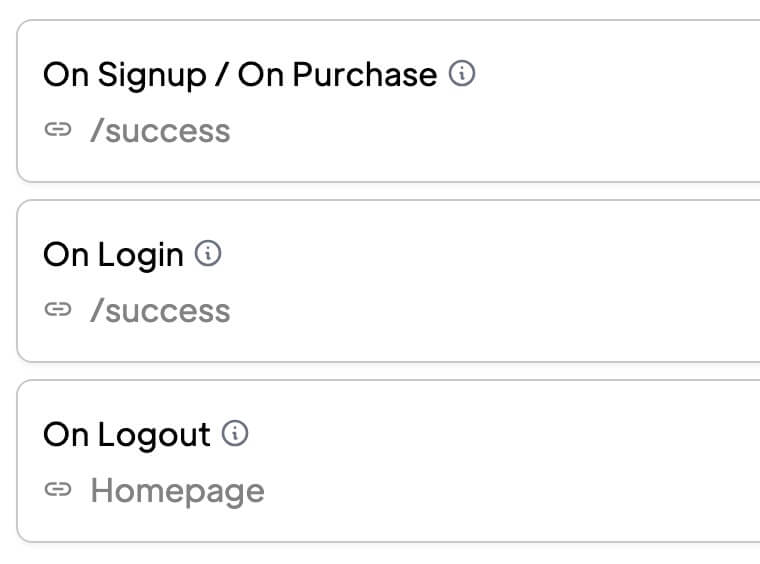
Anmeldungsumleitungen → Verwenden Sie diese Funktion, um neue Mitglieder zu begrüßen, Fragen zur Anmeldung zu stellen, Konversionsereignisse zu verfolgen, Mitglieder umzuleiten, die den Checkout nicht abgeschlossen haben, und vieles mehr! Diese Weiterleitung wird auch verwendet, wenn ein Mitglied seine E-Mail-Adresse erfolgreich verifiziert hat.
Login-Redirects → Damit gewähren Sie den Zugang zu Ihrem für Mitglieder reservierten Bereich. Normalerweise eine zentrale "Dashboard"-Seite. Wenn alle Ihre Pläne kostenpflichtig sind, empfehlen wir, eine "vollständige" Abmeldeseite zu erstellen, damit Personen, die nicht abgemeldet sind, dies bei ihrem nächsten Besuch nachholen können.
Logout Redirects → Lassen Sie das Mitglied wissen, dass es abgemeldet wurde. Standard = Home.
Um diese Umleitungen zu konfigurieren:
- Gehen Sie zu Ihrem Memberstack Dashboard.
- Klicken Sie im Seitenmenü auf Pläne.
- Klicken Sie auf die Schaltfläche Weiterleitungen oben auf der Seite.
So überprüfen oder ändern Sie die Umleitungs-URL:
- Klicken Sie auf die Registerkarte Bei Anmeldung.
- Geben Sie den Slug Ihrer Seite ein.
- Klicken Sie auf Speichern.
Umleitungen auf Planebene
So passen Sie die Weiterleitung bei Anmeldung für einen bestimmten Plan an (und setzen die Standardeinstellung außer Kraft):
- Klicken Sie im Seitenmenü auf Pläne.
- Wählen Sie einen Plan aus und erweitern Sie dann den Ordner Umleitungen.
- Öffnen Sie die Registerkarte Bei Anmeldung und geben Sie den Slug Ihrer Seite ein.
Zu beachtende Dinge
Umleitungen müssen relative Links sein. Zurzeit ist es nicht möglich, nach der Anmeldung, dem Login, dem Checkout oder dem Logout auf eine andere Website oder Subdomain umzuleiten.
Es gibt einige Stellen, an denen Weiterleitungen in Memberstack definiert werden können, und einige können durch andere Arten von Weiterleitungen überschrieben werden. Wenn Ihnen das verwirrend erscheint, empfehlen wir Ihnen, bei Weiterleitungen auf Projekt- und Planebene zu bleiben.
- Standard-Weiterleitungen → Betrifft alle Mitglieder Ihrer Website. Überschrieben durch die folgenden...
- Plan-level redirects → Affects members on a particular plan. Overridden by the following…
- Member-level redirects → Learn how you can define a member-specific login redirect.
- Umleitungen auf Formularebene → Für die meisten Projekte nicht empfohlen. Wirkt sich auf Mitglieder aus, die sich über ein Formular auf Ihrer Website mit einer fest kodierten Weiterleitung anmelden/einloggen.