Key Benefits
Nahtlose Erfahrung
Ändern Sie Ihre Mitgliederpläne in 2 einfachen Schritten, schnell, einfach und nahtlos für Sie und Ihre Mitglieder.
Verbesserte Mitgliederbindung
Behalten Sie Mitglieder, deren Bedürfnisse sich im Laufe der Zeit geändert haben. Erlauben Sie ihnen, den Plan zu wechseln, anstatt sie zu verlieren.
Hinzufügen, Entfernen und Aktualisieren eines kostenlosen Tarifs für ein Mitglied
Wenn Sie sich fragen, wie ein Mitglied seinen eigenen Plan ändern kann, empfehle ich Ihnen diesen Artikel mit weiteren Informationen zu data-ms-plan:update-Attributen.
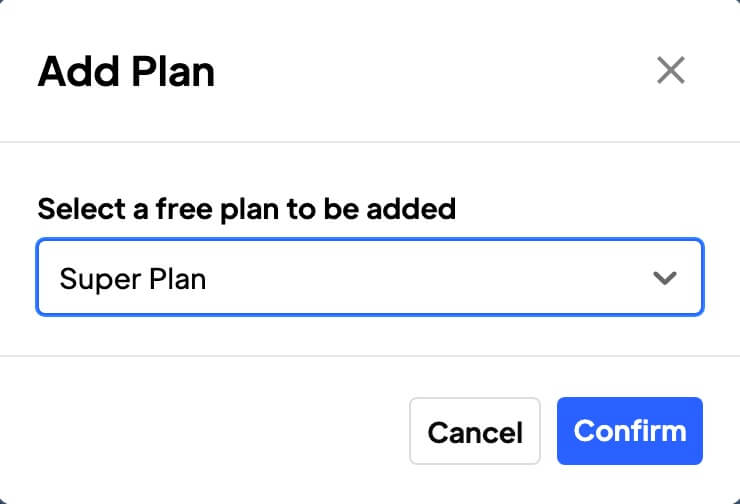
Einen kostenlosen Plan hinzufügen
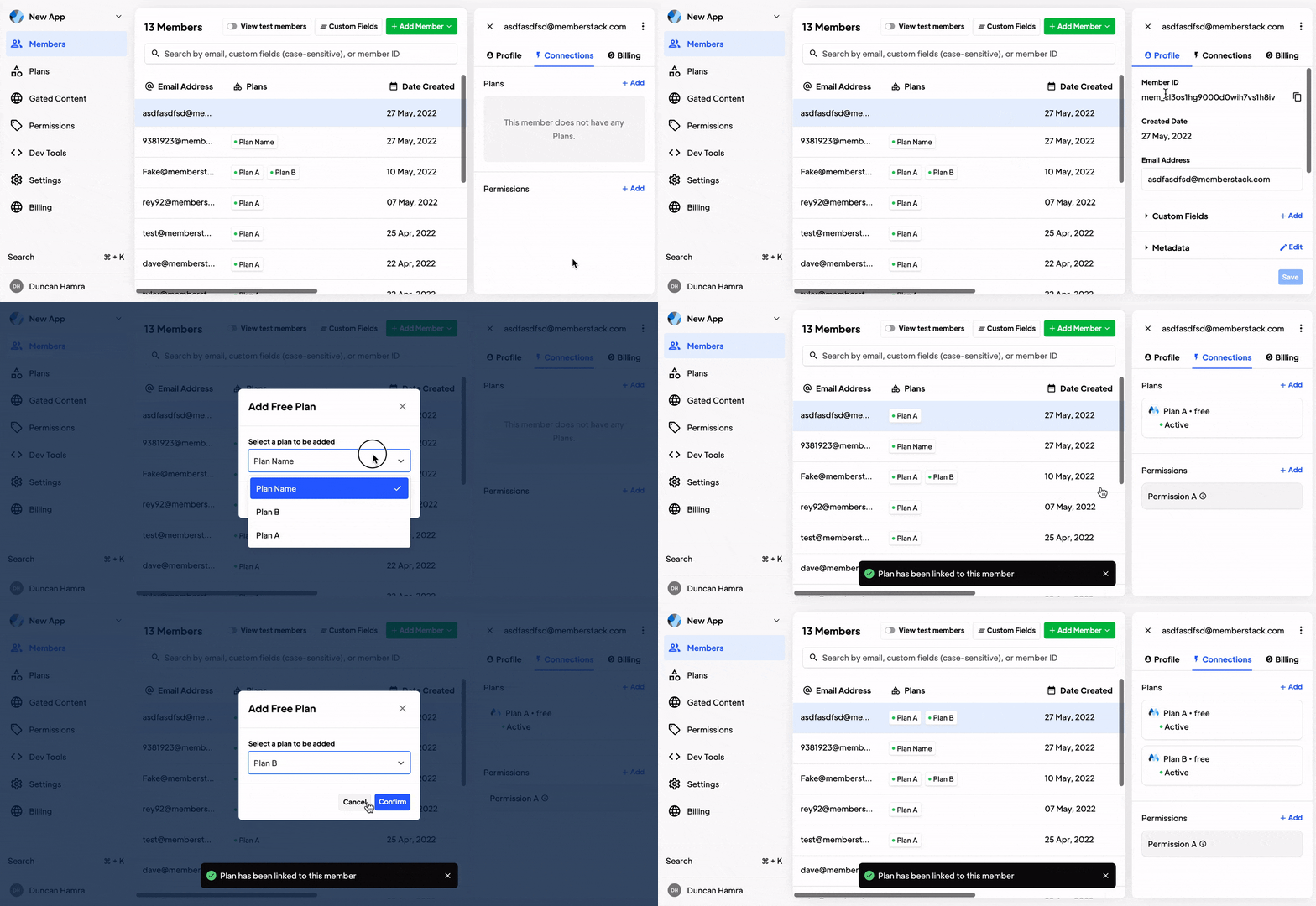
Sie können zu jedem Mitglied einen kostenlosen Plan hinzufügen. Wählen Sie das Mitglied, das Sie bearbeiten möchten. Navigieren Sie zu Tarife & Verbindungen. Klicken Sie auf "Hinzufügen" und wählen Sie den entsprechenden Plan aus der Dropdown-Liste.
Einen kostenlosen Plan entfernen
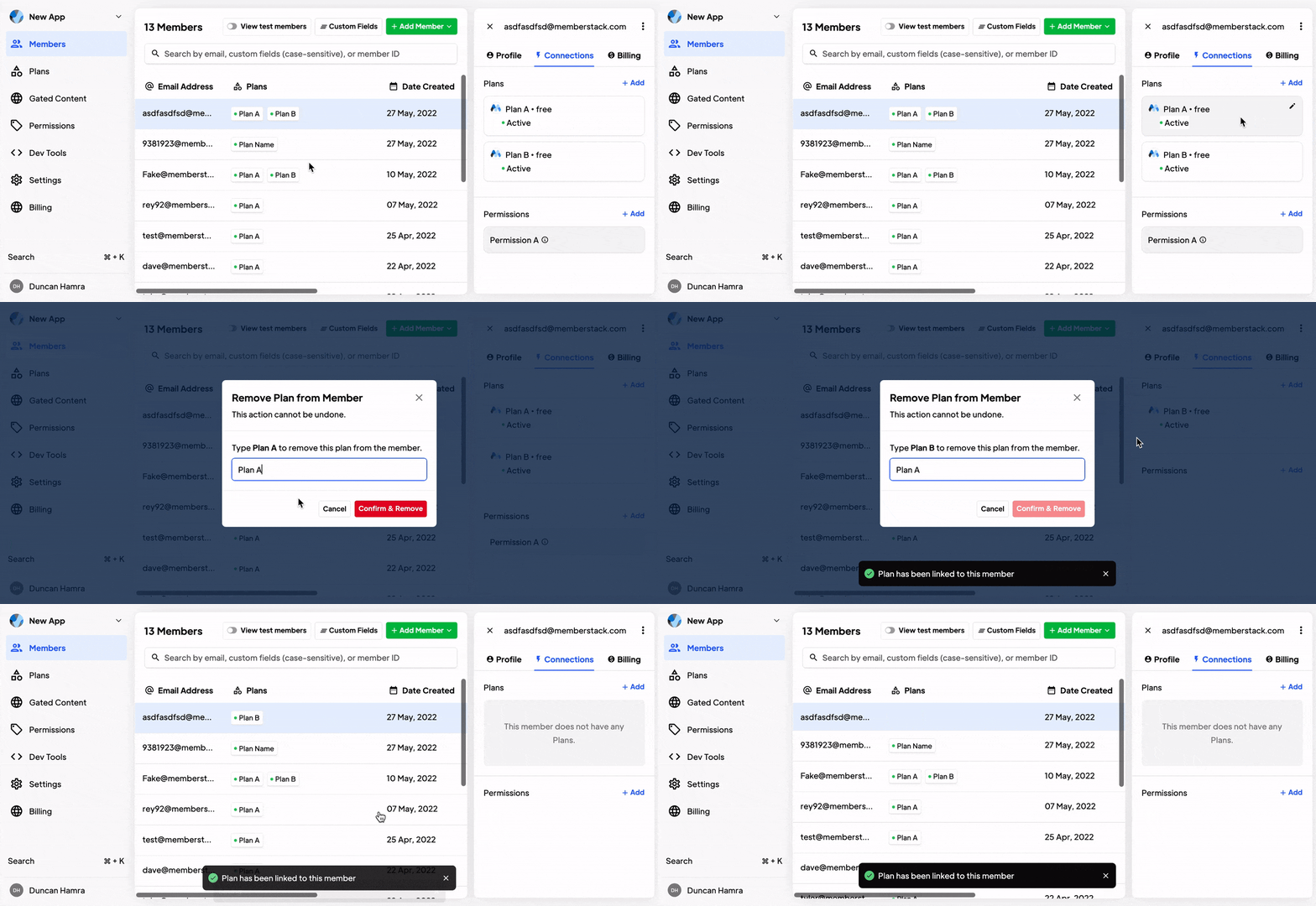
Wenn dies verfügbar ist → Sie können einen kostenlosen Plan von jedem Mitglied entfernen. Wählen Sie das Mitglied aus, das Sie bearbeiten möchten. Navigieren Sie zu Pläne & Verbindungen. Klicken Sie auf den Plan, den Sie bearbeiten möchten. Klicken Sie auf Entfernen und Bestätigen.
Bezahlte Tarife tauschen
Wenn Sie ein Mitglied von einem kostenpflichtigen Tarif zu einem anderen wechseln möchten, sollten Sie folgende Schritte unternehmen...
- Gehen Sie in Stripe auf die Seite Zahlungen > Abonnements. Suchen Sie das Abonnement, das Sie ändern möchten, klicken Sie auf das Überlaufmenü (***) und dann auf Abonnement aktualisieren. Sie können auch neben dem Namen des Abonnements klicken.
- Klicken Sie anschließend auf Aktionen und Abonnement aktualisieren.
- Fügen Sie das neue Produkt zum Abonnement hinzu.
- Entfernen Sie das alte Produkt aus dem Abonnement.
- Klicken Sie dann auf Aktualisieren, um Ihre Änderungen zu speichern.
A member must have a card on file to add a paid plan via the Memberstack dashboard. If the member does not appear in Stripe, they will need to join a paid plan via the checkout on your website → How to create a Pricing Table in Webflow.
Einen kostenpflichtigen Plan hinzufügen
Sie können einem Mitglied über das Stripe Dashboard einen kostenpflichtigen Plan hinzufügen.
Eine weitere Sache, die Sie beachten sollten:
Wenn Ihr Mitglied noch nicht in Stripe ist, müssen Sie es zuerst zu Stripe hinzufügen.
Dies funktioniert nur mit Plänen, die sowohl in Memberstack als auch in Stripe vorhanden sind. Wenn es nur in Stripe ist, weiß Memberstack nicht, was es damit tun soll. Wenn Sie sich in dieser Situation befinden, verwenden Sie bitte zuerst das Stripe-Produktimport-Tool, um alles zu synchronisieren.
Stornieren oder Entfernen eines bezahlten Plans
Sie können einen bezahlten Plan nicht "entfernen", aber Sie können ihn in Stripe kündigen. Dieser Stripe-Artikel zeigt Ihnen, wie das geht.